这年头手机像素越来越高了,导致手机拍出来的照片往往都是3M或者5M以上,但在一些需要上传图片材料的场景,还是要求图片不能超过某个设定的数值,比如常见的50KB、100KB、200KB、2MB等等,如何把手机中的照片压缩到指定的大小范围内?
在动手之前,先普及一下关于图片大小的常识:1GB=1024MB,1MB=1024KB。01、图片压缩神器
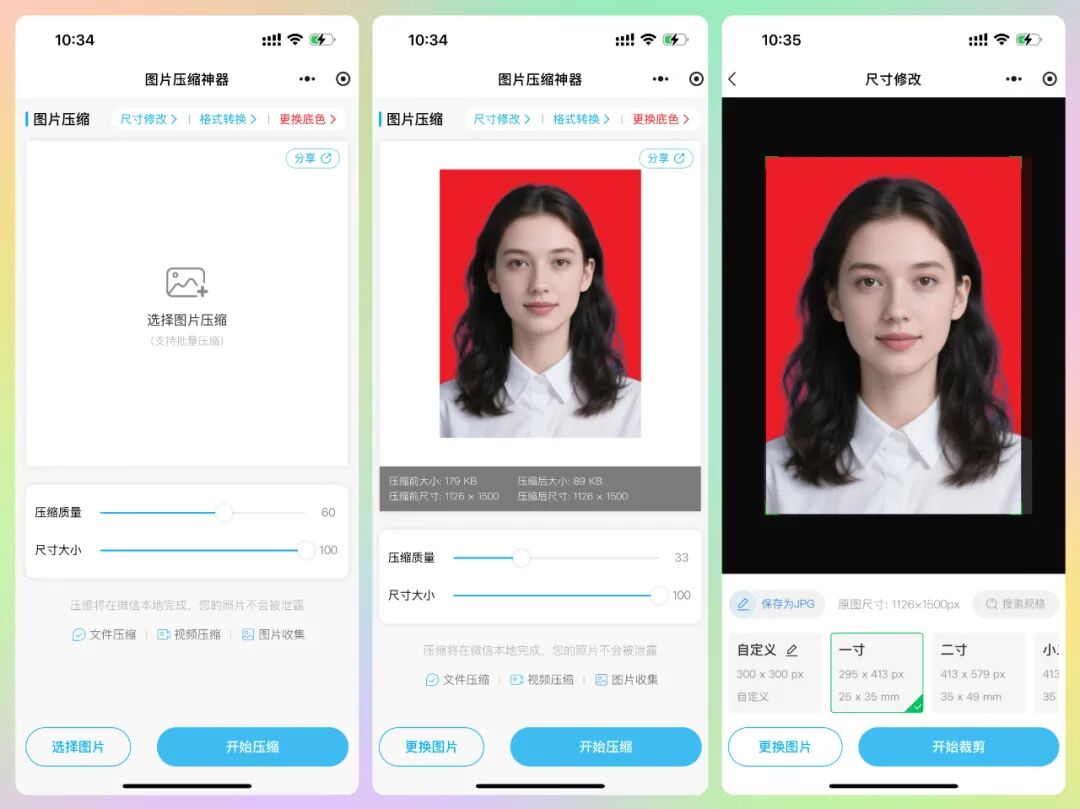
图片压缩神器 是一个小程序,微信搜索一下“图片压缩”就能使用,点击首页的“选择图片”,在相册中选择需要压缩的图片压缩就OK了。
除了图片压缩,小程序还可以对图片进行尺寸修改和格式转换、更换底色,按实际需求自行探索即可。
详细步骤:
1、选择需要压缩的图片(拍照、相册选择或者聊天图片中选择)。
2、设置压缩质量和尺寸大小,点开始压缩(拉动滑条调整即可)。
3、确认压缩后的图片大小是否符合要求,然后保存图片到相册。
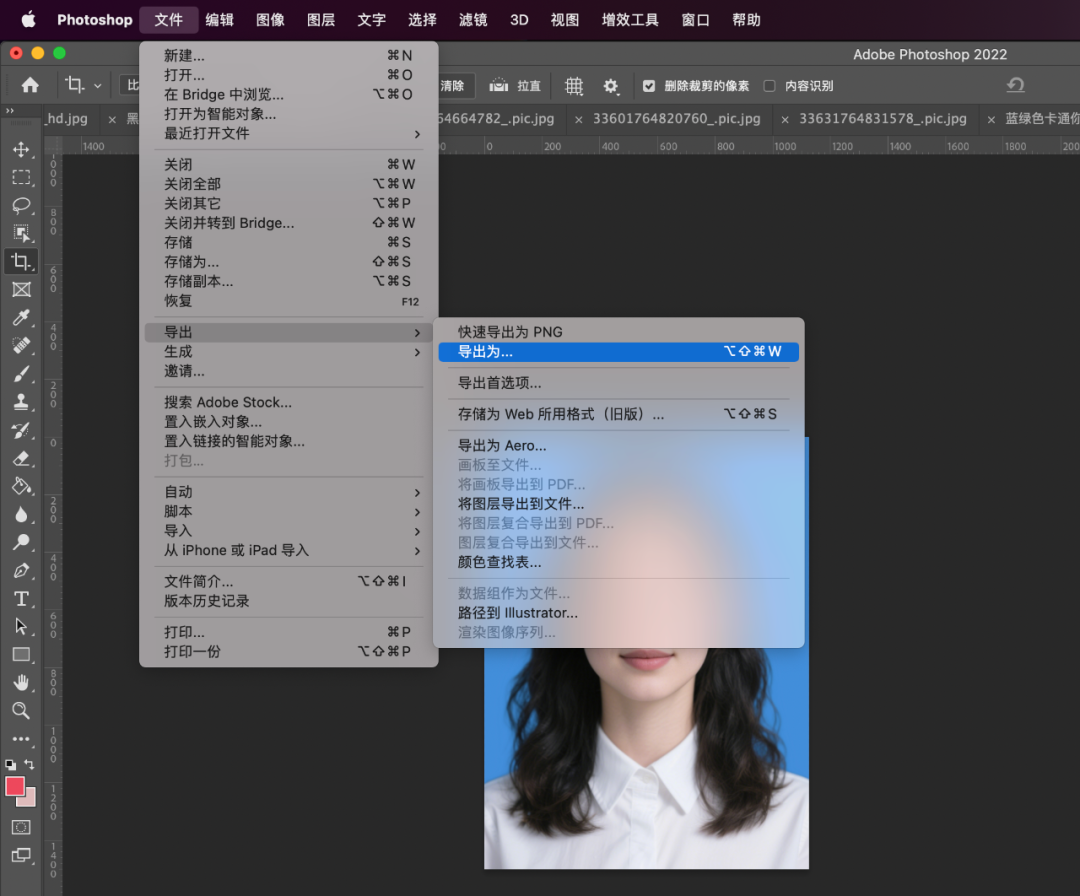
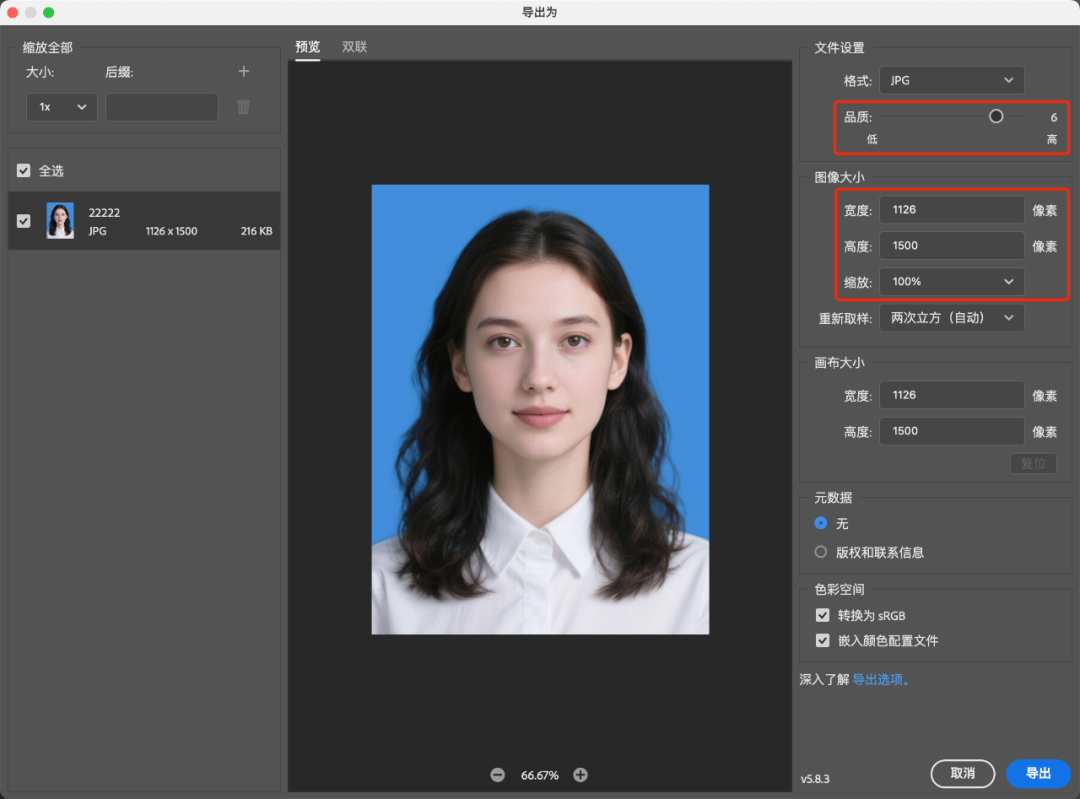
PS压缩图片其实是炒鸡简单的事情,简单到只需要打开一下PS,导入图片,再保存一下就足够了。PS虽然是专业的图片处理软件,但压缩图片这种活,并没有想象中那么复杂,小白也能直接上手操作。只是有一种情况,假如你的电脑没有PS,那建议不要折腾了,下载并安装好PS,足够把其他的方式都尝试好几十遍了。1、把图片导入到PS工作区(直接拖图片进去也行)。2、依次点击「文件—导出—导出为...」菜单,调出文件设置窗口。3、设置图片的“品质”和“图像大小”,降低品质,缩减大小就可以压缩。设置文件的品质和图像大小,在左侧小图中有文件的大小实时展示,比如下图中的216KB,就是图片在该设定下的图片大小,没有问题点击“导出”按钮保存即可。03、画图工具
画图工具是windows系统自带的软件,不适合Mac系统。画图工具主要是通过调整图片尺寸的方式来实现压缩的目的。如果是标准尺寸的证件照,该方法并不适宜采用。
可以用来“压缩”营业执照、身份证、毕业证之类的证明材料,证件照建议使用其他方式压缩。
操作步骤:
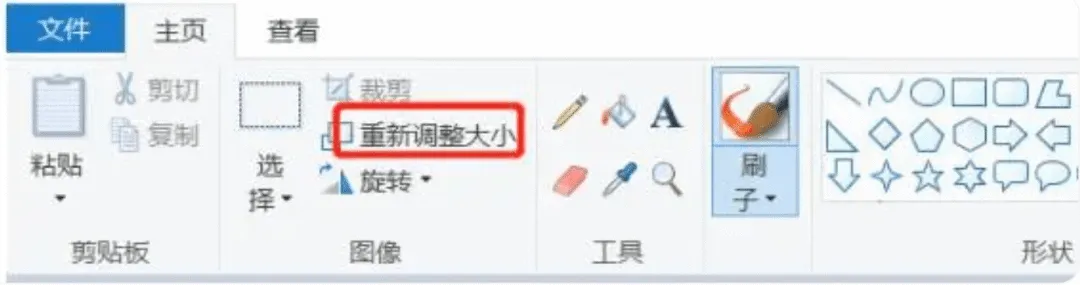
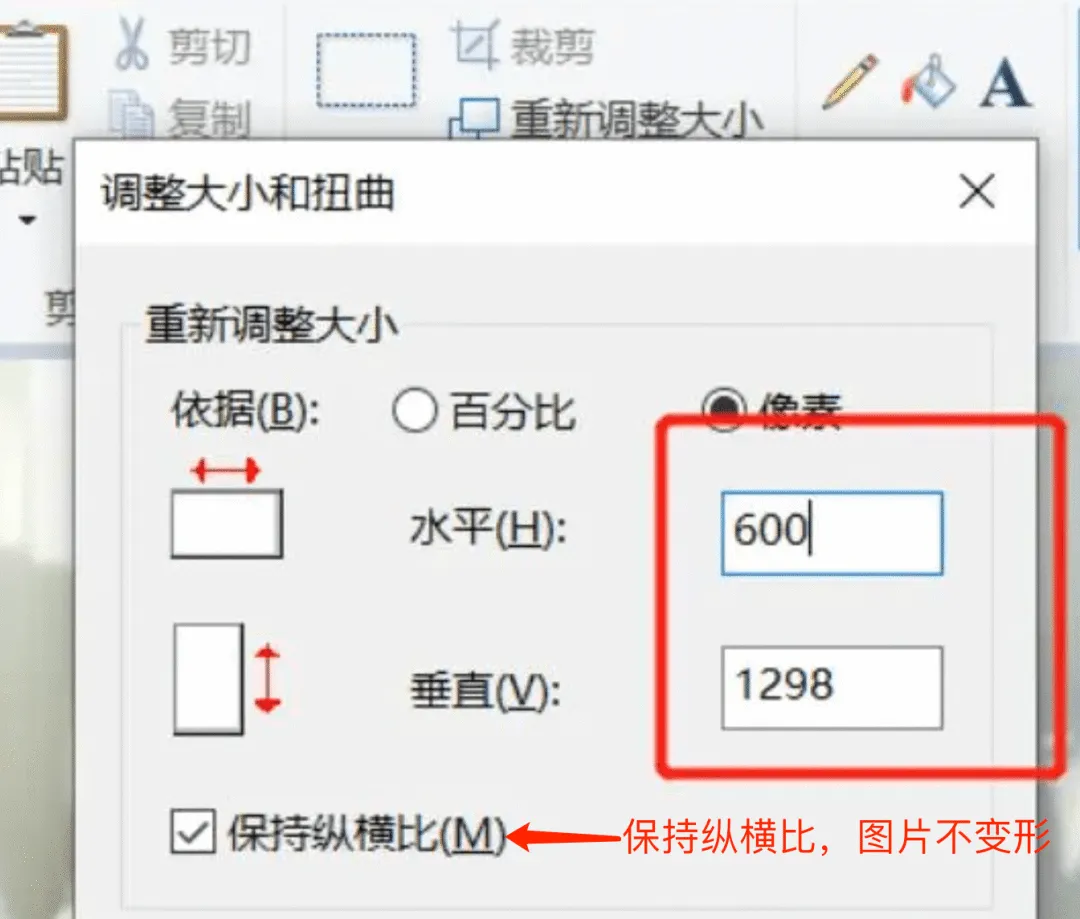
1、用画图工具打开图片,在顶部的菜单中点击“重新调整大小”。
2、勾选“保持纵横比”选项,降低图片尺寸的水平值(也就是宽度)。
3、点击确定,在左上角“文件”菜单中找到并点击“保存”按钮即可。
04、WPS压缩
WPS能压缩图片其实我也没想到,百度了一圈发现原来不止WPS,就连我们常用的办公三件套,Word、PPT和Excel也都可以压缩图片。
只是Office软件的菜单隐藏得比较深,而且无法实时预览压缩后的图片大小,所以这里派个WPS做代表,简单介绍一下就好了。
操作步骤:
1、在WPS Office中打开图片,或者把图片拖进WPS里。
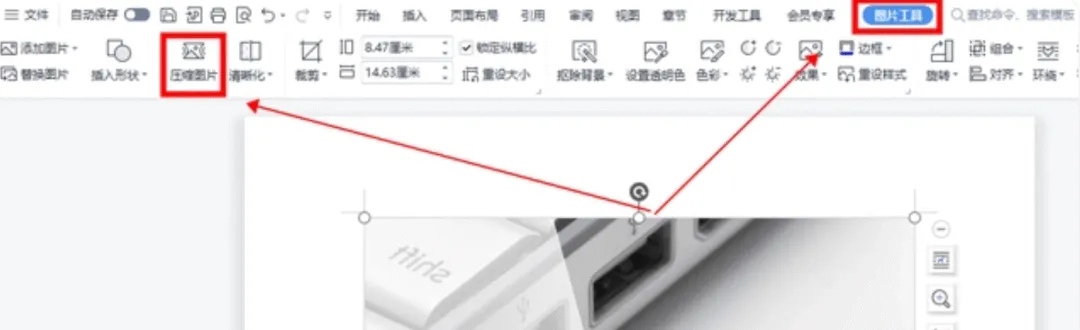
2、在菜单中找到“图片工具”下的“压缩图片”,进入图片压缩界面。
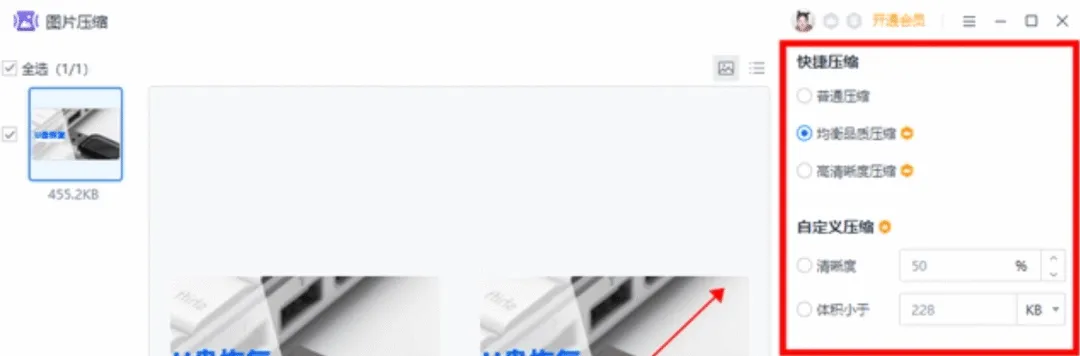
3、选中图片,选择压缩模式,调整清晰度和体积小于值,完成压缩。
选择压缩模式,设定清晰度和体积小于值,确定。
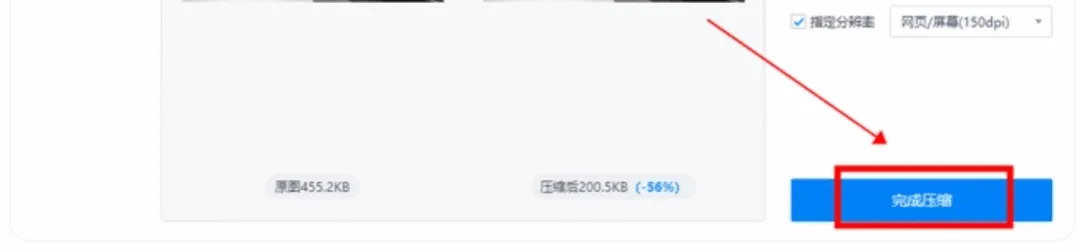
参数设定完毕,点击“完成压缩”,大功告成。
以上4种实用的图片压缩技巧,你们学到了吗?欢迎评论区留言评论。